Zo werkt het

Zo maak je de dag zichtbaar.

Met pictogrammen maak je zichtbaar wat er vandaag en morgen gebeurt. Hieronder vind je alle mogelijkheden, met voorbeelden van hoe je ze kunt gebruiken.

Alle mogelijkheden

Gebruik alleen de onderdelen die jouw kind helpen. Je bepaalt zelf welke extra informatie zichtbaar is.

Dagplanning & pictogrammen

Zet de dag in beeld met ochtend, middag en avond.

  • 500+ pictogrammen, ook zonder tekst te gebruiken
  • Titels, extra tekst, tijden en vervoer toevoegen
  • Activiteiten laten terugkeren op vaste dagen

Bijvoorbeeld: zwemles

Alleen het zwemplaatje kan genoeg zijn. Voeg zo nodig “16:00 · Zwemles” en een auto toe.

Pictogram, tekst en tijd
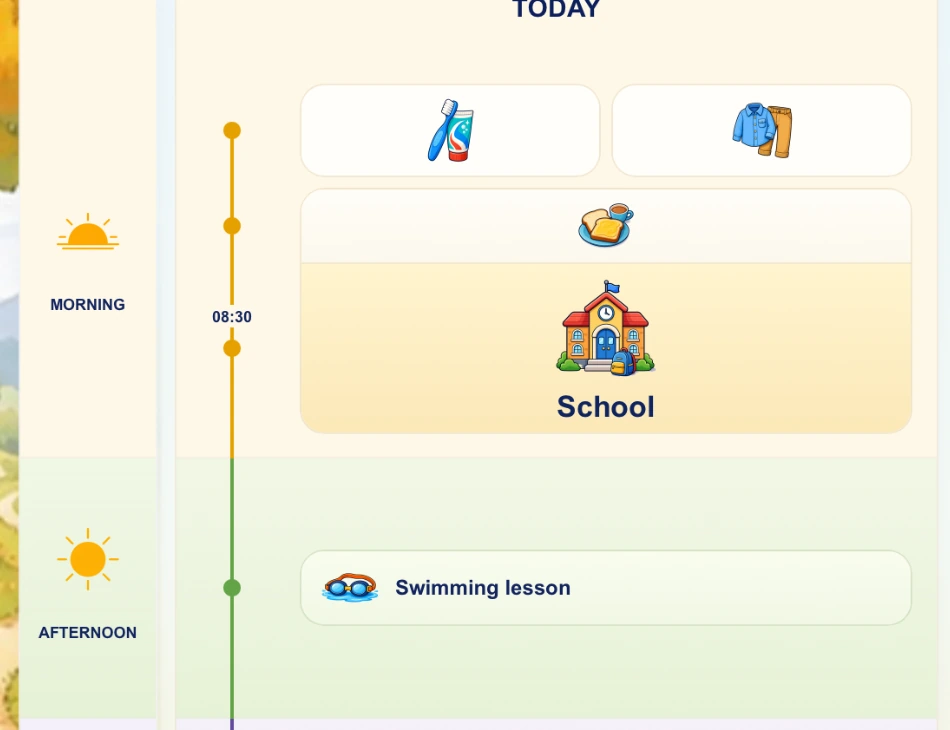
Uitsnede van het kinderbord met activiteiten als alleen pictogram, met titel en met een tijd bij School.

Bundels & indeling

Bewaar een vaste routine, zodat je die niet steeds opnieuw hoeft te maken.

  • Een ochtend- of avondroutine als herbruikbare bundel
  • Activiteiten groeperen of naast elkaar zetten
  • Een belangrijk moment groter laten zien

Een vaste ochtend

Ontbijten, aankleden en tandenpoetsen zet je samen als ochtendroutine in de planning.

Bundels en indeling

Dag- en weekweergave

Vandaag staat centraal, met morgen ernaast. De weekweergave toont meerdere dagen tegelijk.

  • Dagweergave, weekweergave of allebei
  • Kiezen welke weergave als eerste opent
  • Extra onderdelen aan- of uitzetten en de volgorde kiezen
  • Meer ruimte voor de planning wanneer extra onderdelen uitstaan

Dagweergave

Weekweergave

Meerdere kinderen

Voor één of meerdere kinderen: ieder kind heeft een eigen planning op dezelfde iPad.

  • Eigen naam, avatar, planning en instellingen
  • Wisselen tussen kinderen zonder opnieuw in te stellen
  • Onderdelen delen tussen kinderen waar dat handig is

Twee kinderen, twee voorkeuren

Voor het ene kind houd je de dagweergave eenvoudig. Voor het andere zet je ook de weekweergave en Vooruitblik aan.

Meerdere kinderen

Bij wie ben je?

Laat zien bij wie of op welke plek je kind is.

  • Personen en plekken met een naam, pictogram of beide
  • Een hele dag of verschillende delen van de dag
  • Een vaste basisweek en eenmalige afspraken
  • Tijdelijke aanpassingen voor een dag of periode

Deze woensdag naar oma

Normaal is woensdag bij papa. Deze week is je kind na school bij oma. Pas alleen die dag aan; de gewone week blijft staan.

Bij wie ben je?

Ophalen & brengen

Maak duidelijk wie er komt en wanneer.

  • Een ophaal- of brengmoment in de dagplanning
  • Los plaatsen of vóór of na een activiteit koppelen
  • Waar nodig aangeven bij wie je kind daarna is

Na school

Laat bij School zien: “Oma haalt je op”. Het kind ziet meteen hoe de middag verdergaat.

Ophalen en brengen

Bijzondere dagen

Geef een studiedag, vakantie of feestdag een herkenbare plek.

  • Eén dag of een hele periode, voor één of meer kinderen
  • De daarvoor ingestelde schoolherhalingen tijdelijk onderbreken
  • De gewone planning bewaren voor na de uitzondering

Herfstvakantie

Laat Herfstvakantie zien en sla de daarvoor ingestelde schoolactiviteiten die week over. Je hoeft de vaste planning niet te verwijderen.

Bijzondere dagen

Vooruitblik

Laat een paar belangrijke momenten alvast zien.

  • Toekomstige activiteiten, bundels en bijzondere dagen kiezen
  • Maximaal drie komende gebeurtenissen tegelijk
  • Per kind bepalen of Vooruitblik zichtbaar is

Nog een paar nachtjes

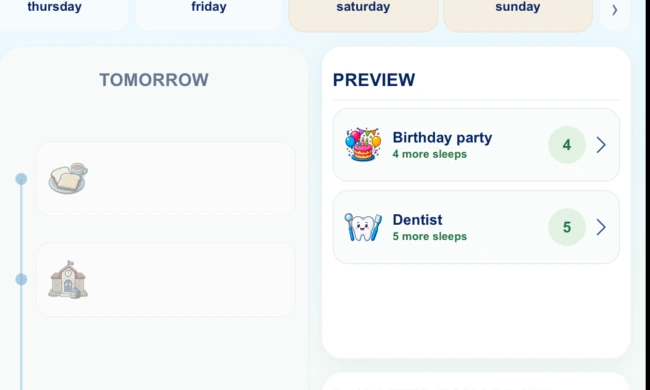
Een verjaardag of logeerpartij staat alvast in beeld, zonder dat vandaag volloopt met toekomstige afspraken.

Vooruitblik

Vooruitblik met Birthday party over vier nachtjes en Dentist over vijf nachtjes.

Regels, sterren & spaardoelen

Bespreek concrete afspraken en bekijk samen hoe het ging.

  • Regels één voor één bekijken
  • 0, een halve of 1 ster per regel; dagtotaal bekijken
  • Sterren sparen voor één actief spaardoel
  • Andere doelen bewaren voor later en eerdere doelen terugzien

Samen sparen

Begin bijvoorbeeld met “Speelgoed opruimen”. Een spaardoel voeg je alleen toe als dat bij jullie past.

Regels en sterren

Sparen met sterren

Hoe voel je je?

Een eenvoudig begin voor een gesprek over gevoelens.

  • Kiezen uit vijf gezichtjes, zonder te hoeven schrijven
  • De keuze op de iPad bewaren
  • Per kind aan- of uitzetten

Hoe voel je je?

How do you feel-module met vijf gezichtjes van niet fijn tot heel fijn en één geselecteerde keuze.

Offline & back-up

Ook zonder internet kun je de dagelijkse planning gebruiken.

  • Geen This Way Today-account nodig
  • Planning en kindgegevens blijven op de iPad
  • Een back-up maken en terugzetten via Ouderbeheer
  • De oudercode staat niet in de back-up

Ouderbeheer

Jij beheert de planning en instellingen, achter je oudercode.

  • Ouderbeheer afschermen met een oudercode
  • Activiteiten klaarzetten en vaste routines hergebruiken
  • Nederlands of Engels kiezen
  • Hulp en aankoopbeheer in het oudergedeelte

Een dag klaarzetten

Goed om te weten

De dagplanning gaat mee, ook zonder wifi.

Planning en kindgegevens staan op jullie iPad. Voor downloaden, aankopen, aankoopherstel, codes inwisselen en een bericht naar ons versturen is wel internet nodig.